Resumen
Puede que muchas veces nos haya costado leer algunas secciones del ThunderBird y que a la hora de realizar zoom con el (CTRL + +) ó (CTRL + -) no solucione nuestro problema y que en lugar de eso, solo haga zoom en la sección del mensaje solamente. Es por esto que en este artículo se detallarán los pasos a seguir para aumentar o disminuir el zoom a su gusto.
Detalles
1- Primero nos dirigiremos al ícono de menú hamburguesa en la sección superior derecha y luego daremos click en Preferences.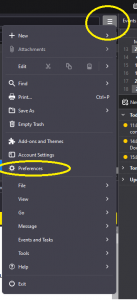 2- Luego de esto, se nos abrirá una pestaña nueva en la cual debemos de buscar un botón llamado «Config Editor»
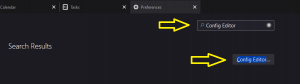
3- En esta parte deberemos buscar «layout.css.devPixelsPerPx» y cambiarlo a 1.0, dependiendo de qué tan grande lo desee puede irlo cambiando a 1.1, 1.2 ó 1.3…

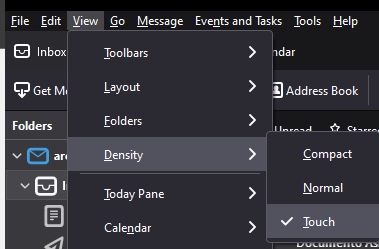
4- Si desea una mayor visualización de las secciones, dar click derecho en la parte superior y darle click a Menu Bar para activar, seguido de esto, nos dirigiremos a View > Density > Touch



4 comentarios
phdream6 · diciembre 3, 2025 a las 8:13 pm
Okay, phdream6 might just be my new favorite. The bonuses are legit and I actually won something decent! Give it a whirl phdream6 and see for yourself.
loteriamx · diciembre 19, 2025 a las 7:07 pm
Loteriamx is my go-to for lottery stuff. Simple, direct, and they actually pay out pretty fast. Worth a shot if you’re feeling lucky! Take a look at loteriamx.
peso63casino · diciembre 19, 2025 a las 10:17 pm
Peso63casino? Not gonna lie, I was skeptical at first. But the bonuses are pretty sweet, and I actually won a bit. Worth a shot if you’re looking for something new. Give peso63casino a looksee.
9apisologin · enero 14, 2026 a las 7:04 am
9apisologin https://www.it9apisologin.com